When to Split a PDF
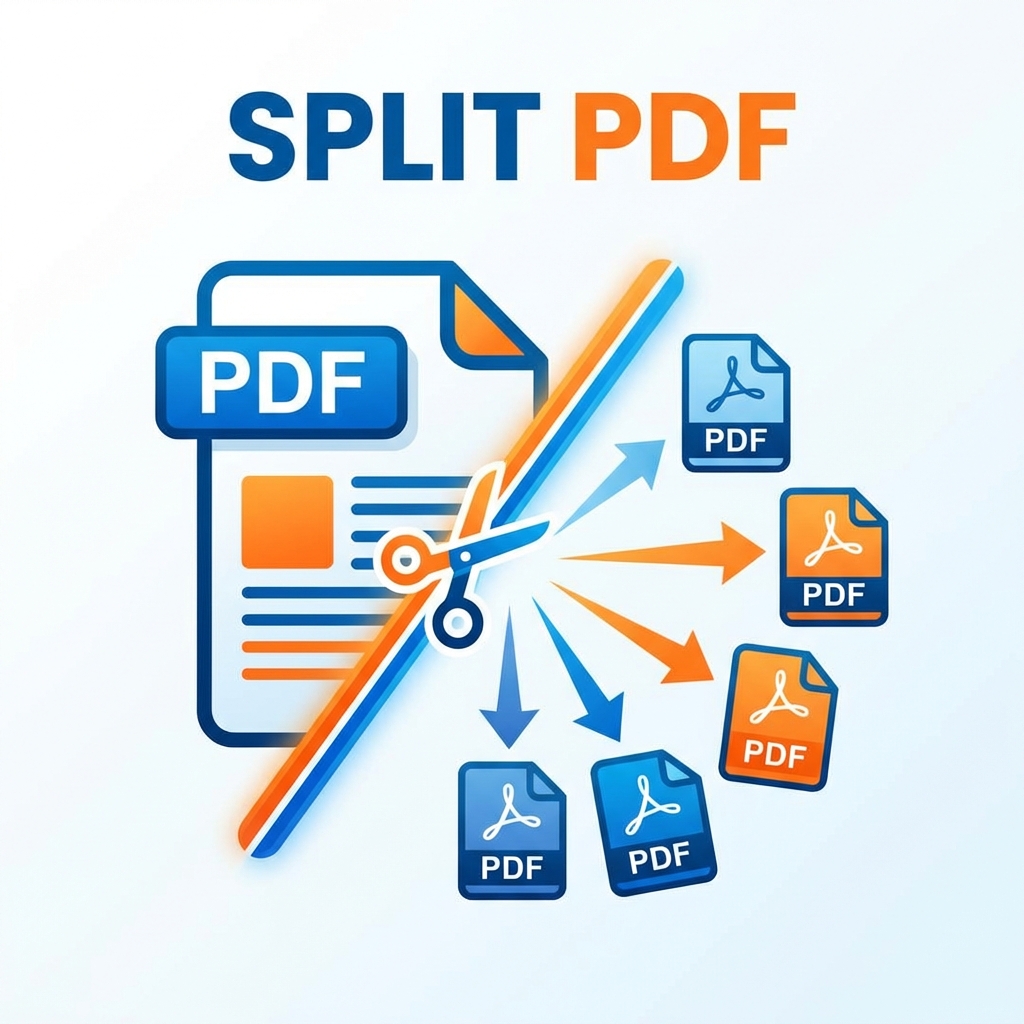
Splitting PDFs is useful when you need to:
- Extract specific pages from a large document
- Share only relevant sections
- Reduce file size for email
- Organize chapters or sections
Split Methods Available

- By page ranges: "Pages 1-5, 10-15"
- Every X pages: Create multiple files
- Extract single pages: One file per page
- By bookmarks: Split at chapter markers
How to Split PDF with PDFMody
- Go to PDFMody Split PDF
- Upload your PDF
- Choose split method:
- Extract specific pages
- Split into chunks
- Remove pages
- Click "Split" and download results
Page Range Syntax
| Input | Result |
|---|---|
| 1-5 | Pages 1 through 5 |
| 1,3,5 | Pages 1, 3, and 5 |
| 5- | Page 5 to end |
| -3 | First 3 pages |
| 1-3,7-9 | Pages 1-3 and 7-9 |
Alternative Methods
Adobe Acrobat Pro
- Open PDF
- Organize Pages → Split Document
- Choose criteria
Chrome Browser (Print to PDF)
- Open PDF in Chrome
- Press Ctrl+P
- Choose "Save as PDF"
- Enter page numbers
Use Cases
| Scenario | Best Approach |
|---|---|
| Extract Chapter 3 | Page range |
| Remove cover page | Delete page 1 |
| Create page samples | Extract specific |
| Break up large doc | Split every N pages |
FAQ
Can I split a password-protected PDF?
Yes, after unlocking it first.
Will splitting affect quality?
No, pages are extracted at original quality.
Conclusion
Splitting PDFs is easy with PDFMody. Try it now!